
このマニュアルは、CombPass を使ってイベント予約、決済、参加者管理、チェックイン、メール配信を運用する管理者向けの資料です。
はじめに
CombPass は WooCommerce と連携して、時間枠のあるイベントや講座、撮影会、相談会、展示会などの予約を管理する WordPress プラグインです。
| 項目 | Free | Pro |
|---|---|---|
| イベント作成 | ○ | ○ |
| 予約枠管理 | ○ | ○ |
| WooCommerce 決済連携 | ○ | ○ |
| 予約者リスト | ○ | ○ |
| QRチェックイン | ○ | ○ |
| 枠オプション | 3件まで | 無制限 |
| 一斉メール | - | ○ |
| スポットメール | - | ○ |
| 自動リマインダー | - | ○ |
| 予約枠変更 | - | ○ |
| 分析 | - | ○ |
| Googleカレンダー書き戻し | - | ○ |
| Zoom自動作成 | - | ○ |
主な画面
CombPass > ダッシュボード: イベント全体の状況を確認します。CombPass > 予約者リスト: 予約、注文、参加者、チェックイン状況を確認します。CombPass > イベント一覧: イベントを作成・編集します。CombPass > 設定: 全体設定、メール、デザイン、外部連携を管理します。CombPass > 一斉メール: Pro のメール配信を行います。CombPass > メール配信ログ: Pro のメールキューと送信結果を確認します。CombPass Front > 設定: 公開マニュアル、法務ページ、最新版ダウンロード導線を管理します。
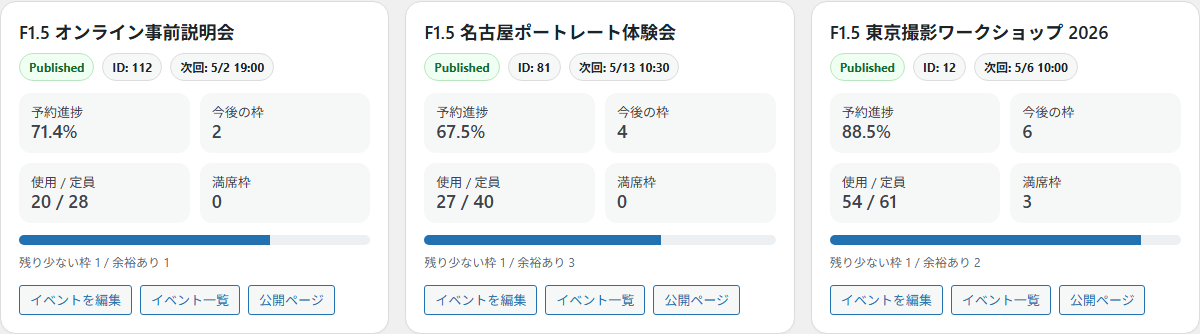
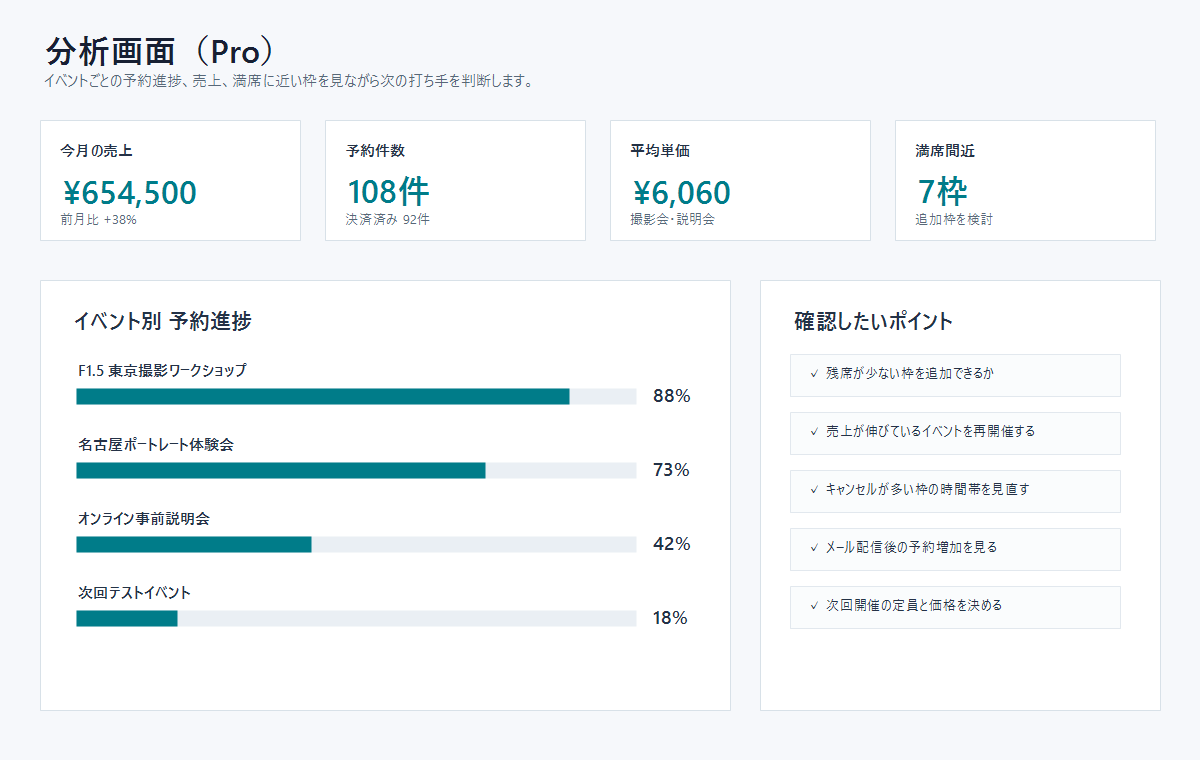
ダッシュボードでは、売上、予約進捗、今後の予約枠、イベントごとの埋まり具合をまとめて確認できます。運用中はまずここを見れば、予約が伸びているか、追加枠が必要か、満席が近い枠があるかを判断できます。

初期設定
1. WooCommerce を有効化する
CombPass は WooCommerce の商品と注文を使って予約を管理します。最初に WooCommerce を有効化し、決済方法、税、通貨、メール送信元を設定してください。
確認する場所:
WooCommerce > 設定 > 一般WooCommerce > 設定 > 決済WooCommerce > 設定 > メール
2. CombPass の基本設定を確認する
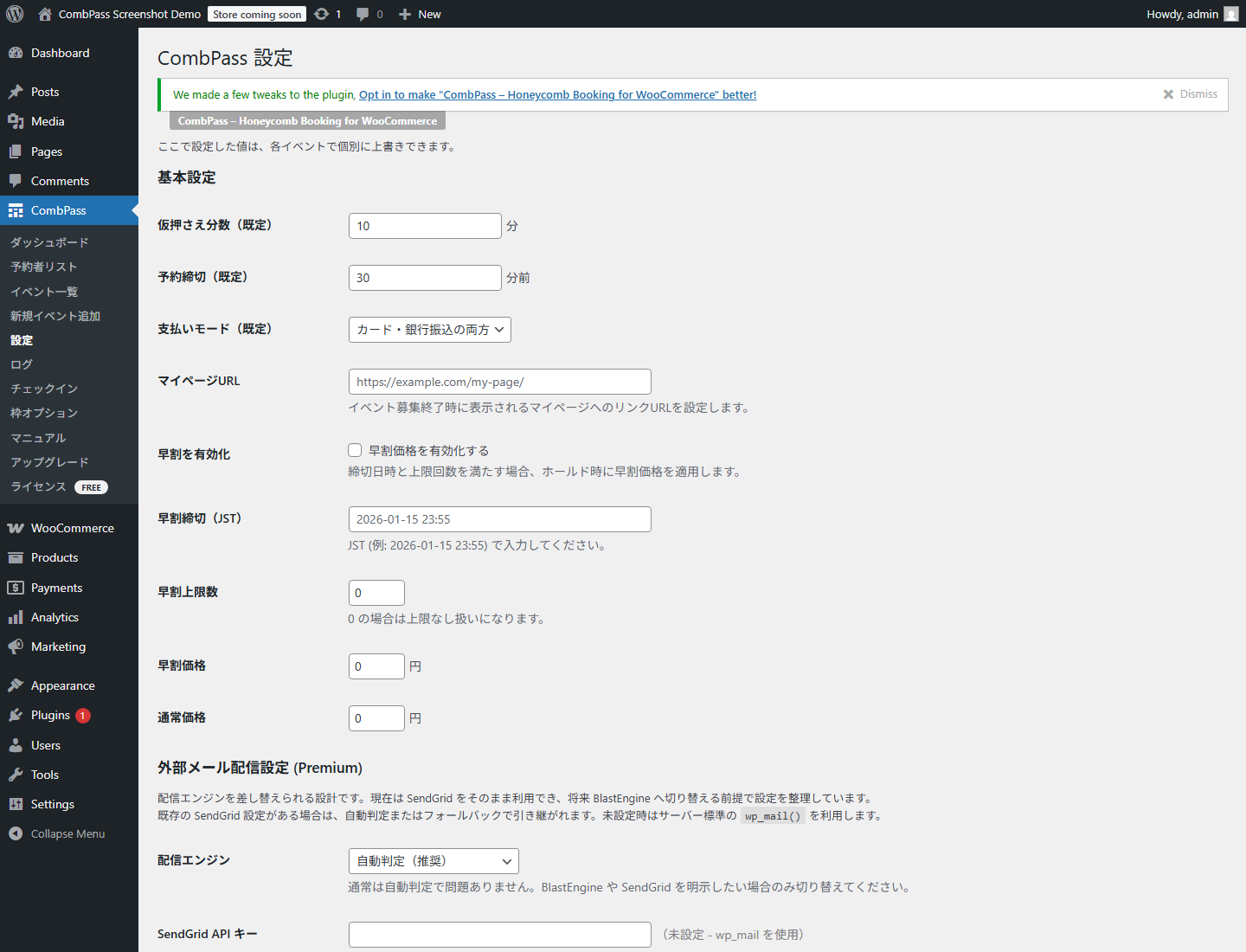
CombPass > 設定 を開き、サイト全体で共通利用する値を設定します。イベントごとに上書きできる項目もありますが、まずは全体設定を整えると運用が安定します。
主に確認する項目:
- 予約受付の基本動作
- 予約枠カードの色
- メール送信元
- SendGrid などの外部メール配信設定
- Google API / Zoom API の接続情報
- 早割設定
3. メール送信を確認する
予約完了、キャンセル受付、リマインダー、一斉メールは、WordPress または外部メール配信サービスから送信されます。
配信前に確認すること:
- WordPress から通常メールが送れる
- 迷惑メールに入りにくい送信元になっている
- SendGrid などを使う場合は API キーが正しい
- 管理者通知を受け取るメールアドレスが正しい
イベント作成
1. 新規イベントを追加する
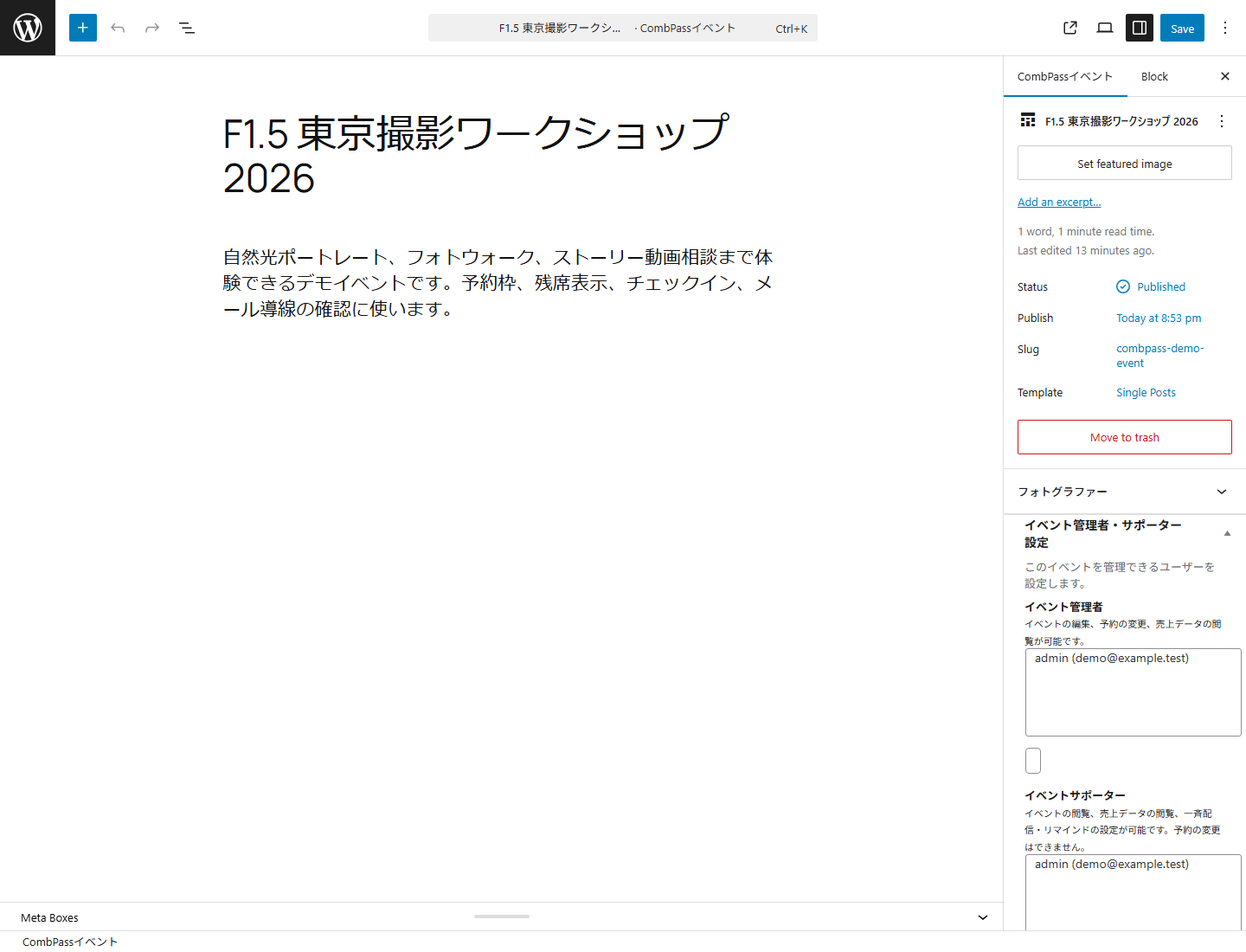
CombPass > イベント一覧 > 新規イベント追加 からイベントを作成します。イベント名は、予約画面、メール、予約者リストに表示されます。
最低限設定するもの:
- イベント名
- 本文または案内文
- 公開状態
- 予約用の商品
- 予約枠
- 受付開始・終了の条件
2. 予約用商品を設定する
イベントには WooCommerce 商品を紐づけます。予約者は枠を選択したあと、紐づいた商品をカートに入れて決済へ進みます。
商品側で確認すること:
- 商品が公開済み、または購入可能な状態になっている
- 価格が正しい
- 在庫管理を使う場合は CombPass の予約枠運用と矛盾しない
- 仮想商品として扱う場合は配送設定が不要になる
3. 受付期間を設定する
受付開始前、受付終了後、受付停止中の枠は予約できません。公開前に、表示上の状態が意図通りか確認してください。
よく使う設定:
- 受付開始日時
- 受付終了日時
- イベント単位の受付停止
- 枠ごとの定員
- 残席表示
予約枠設定
手動で予約枠を作る
イベント編集画面で、日付、開始時刻、終了時刻、定員、表示名を設定します。複数枠を作る場合は、参加者が見て区別しやすい名前にしてください。
例:
10:00-10:30午前の部Aスタジオ親子撮影 1組
Googleカレンダーから枠を取り込む
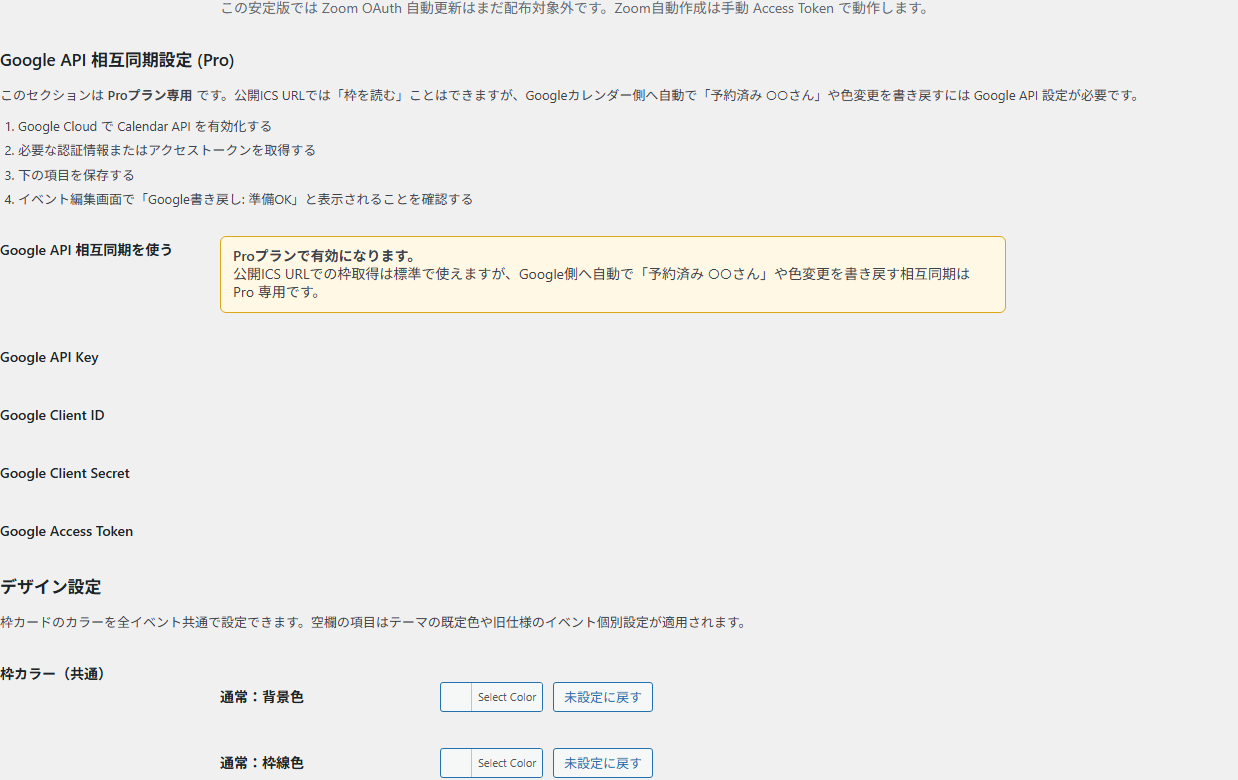
公開 ICS URL または Google 設定を使うと、カレンダーの予定を予約枠として取り込めます。
運用の目安:
- Googleカレンダーを枠の元データにする場合、枠の追加・変更はカレンダー側で行う
- CombPass で同期したあと、イベント編集画面で枠が正しく反映されたか確認する
- Google側へ予約済みタイトルや色を書き戻すには Pro と Google API 設定が必要
残席表示
予約枠には、空き、残りわずか、満席、受付前、受付終了、受付停止などの状態があります。
| 表示 | 予約可否 | 意味 |
|---|---|---|
| 空きあり | 予約できる | 定員に余裕があります |
| 残りわずか | 予約できる | 残席が少ない注意表示です |
| 満席 | 予約できない | 定員に達しています |
| 受付前 | 予約できない | 受付開始前です |
| 受付終了 | 予約できない | 受付期限を過ぎています |
| 受付停止 | 予約できない | 管理者が停止しています |
「残りわずか」は予約不可ではありません。クリックできない場合は、ブラウザキャッシュ、商品設定、受付期間、プラグインバージョンを確認してください。
公開方法
ショートコードで表示する
投稿や固定ページにショートコードを配置すると、イベント予約画面を表示できます。
[combpass event="123"]イベント一覧形式で表示する場合は、一覧用のショートコードやブロックを使います。
[combpass_list]公開サイトにマニュアルを表示する
公開マニュアルを任意の固定ページや限定公開ページに貼りたい場合は、CombPass Front のショートコードを使います。表示元は docs/manual.md なので、このファイルを更新すると公開マニュアルも更新されます。
[combpass_front_manual]旧ショートコードとの互換用に、次の指定も使えます。
[combpass_manual]スタッフだけに見せたいページでは、ログイン状態を確認する指定もできます。
[combpass_front_manual access="staff"]サイトの雰囲気に合わせて冒頭の大きな案内を外したい場合は、本文と目次だけにできます。
[combpass_front_manual hero="0"]ブロックで表示する
ブロックエディターでは、CombPass の予約グリッドまたはイベント一覧ブロックを使えます。イベントIDや対象商品を指定して、ページに配置します。
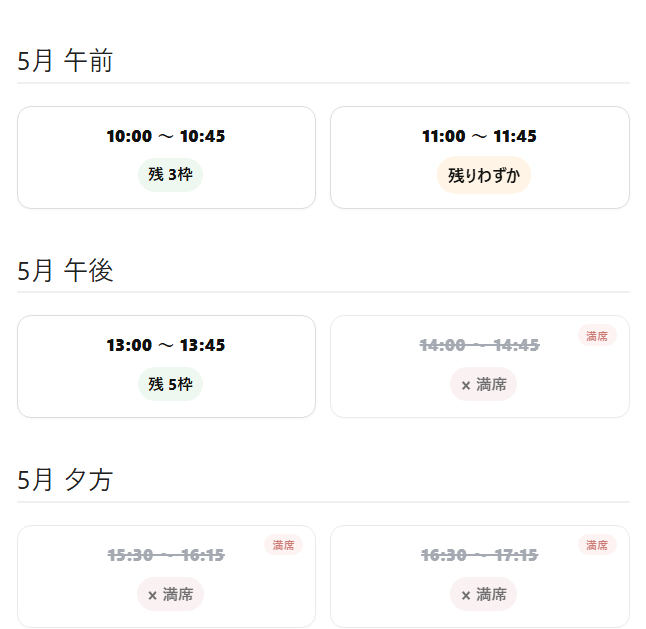
公開後の予約画面では、枠ごとの残席と受付状態が表示されます。「残りわずか」は予約可能な注意表示で、満席や受付終了とは扱いが異なります。
Elementor で表示する
Elementor を使っている場合は、CombPass のウィジェットから予約グリッド、イベント一覧、ISOバー表示などを配置できます。
公開前チェック:
- PCとスマートフォンで枠が見える
- 予約へ進むボタンが表示される
- 商品ページやカートへ進める
- 受付終了や満席の表示が正しい
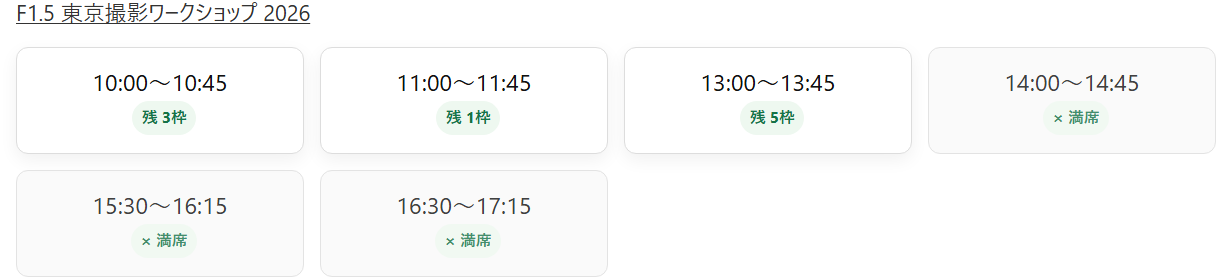
イベント一覧形式では、複数枠の残席を横並びで確認できます。一覧ページからでも、予約可能な枠を選んで予約へ進めます。
予約管理
予約者リストを見る
CombPass > 予約者リスト では、イベント、予約枠、注文番号、購入者、メールアドレス、ステータスを確認できます。
主な用途:
- 参加者一覧の確認
- CSV出力
- 印刷用ページの作成
- 注文詳細への移動
- キャンセルや返金対応の確認
- チェックイン状況の確認
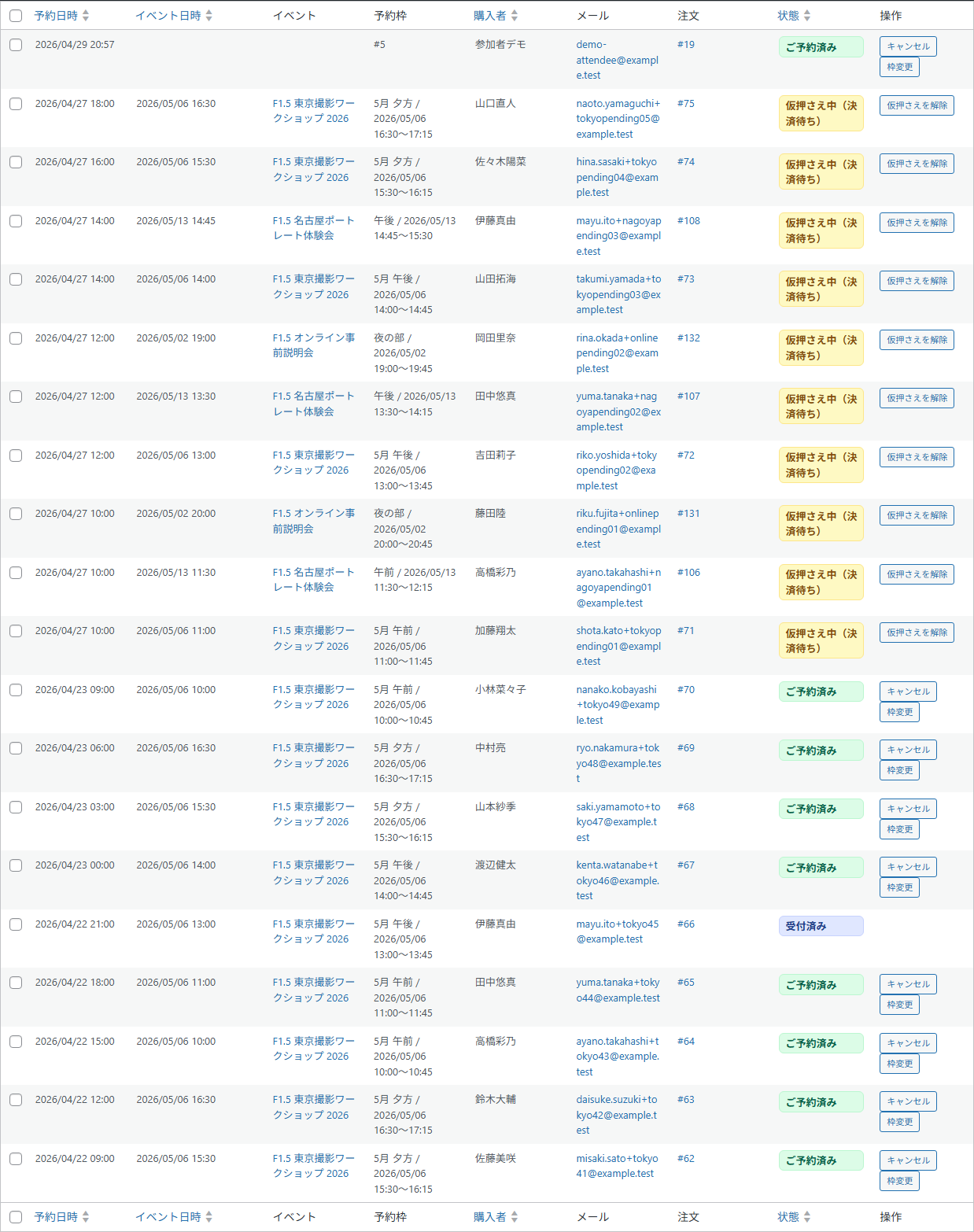
予約者が増えると、予約日時、イベント日時、イベント名、購入者、メール、注文、状態が一覧で並びます。状態は「ご予約済み」「仮押さえ中」「受付済み」「キャンセル済み」などで色分けされるため、当日の受付やキャンセル対応にも使いやすくなっています。
ステータスの見方
| ステータス | 意味 |
|---|---|
| 予約済み | 決済または注文処理が完了し、枠が確保されています |
| 保留 | 注文または支払いが未完了です |
| キャンセル | 注文または予約がキャンセルされています |
| チェックイン済み | 当日受付が完了しています |
WooCommerce 側の注文ステータスと CombPass の予約状態は連動します。手動変更を行った場合は、予約枠の残席が意図通り変わっているか確認してください。
キャンセル対応
キャンセル時は、注文詳細、予約者リスト、必要に応じて返金処理を確認します。決済済み注文の返金は、利用している決済サービスの仕様に従ってください。
チェックイン
QRチェックインを使う
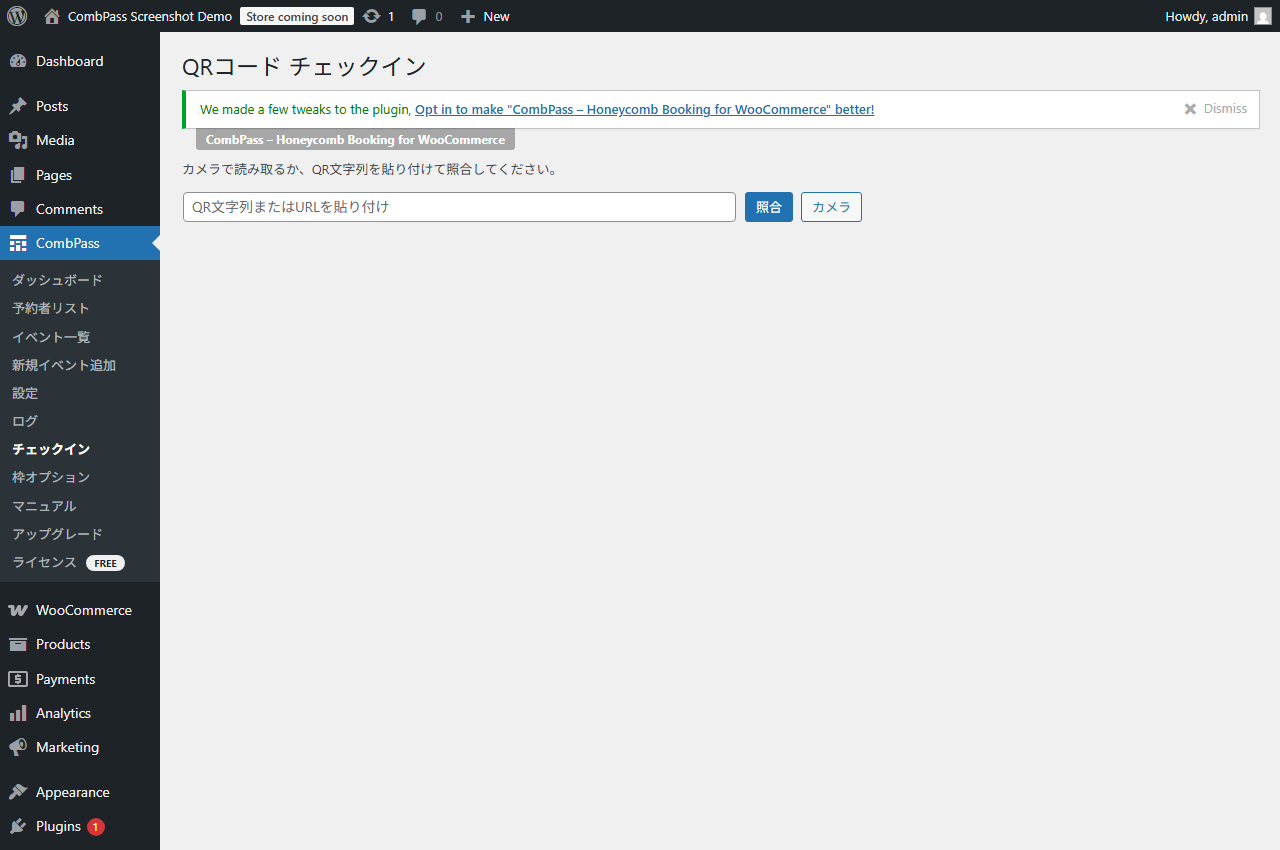
予約完了メールやマイページに表示される QR コードを読み取ると、受付チェックインができます。
当日の流れ:
- 受付担当者が WordPress にログインします。
- QRコードを読み取ります。
- 予約内容を確認します。
- チェックインを確定します。
権限ロール
CombPass には、イベント運用向けのロールがあります。
| ロール | 主な用途 |
|---|---|
| 管理者 | 全イベント、設定、ログ、ライセンスを管理します |
| イベント管理者 | 割り当てられたイベントを管理します |
| イベントサポーター | 割り当てられたイベントの閲覧、受付、一部メール運用を担当します |
メール機能
一斉メール
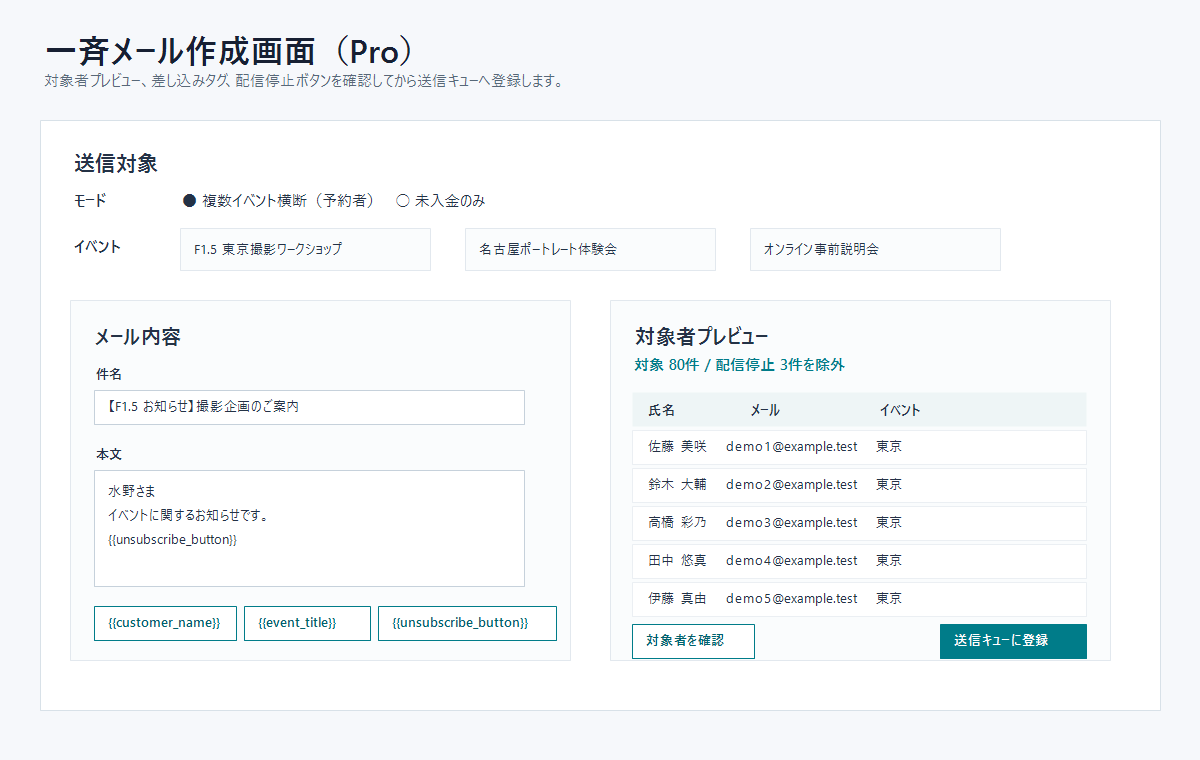
Pro では、複数イベントの予約者に対して一斉メールを送れます。対象者をプレビューしてからキューに登録します。
基本の流れ:
CombPass > 一斉メールを開きます。- 配信対象のモードを選びます。
- 対象イベントを選びます。
- 件名と本文を入力します。
- 差し込みタグを必要に応じて挿入します。
- 対象者プレビューを確認します。
- 問題なければ送信キューに登録します。
代表的な差し込みタグ:
| タグ | 内容 |
|---|---|
{{customer_name}} | 購入者名 |
{{customer_email}} | メールアドレス |
{{event_title}} | イベント名 |
{{slot_details}} | 予約枠情報 |
{{order_no}} | 注文番号 |
{{pay_url}} | 支払いURL |
{{checkin_url}} | チェックインURL |
{{unsubscribe_button}} | お知らせメール配信停止ボタン |
{{unsubscribe_url}} | お知らせメール配信停止URL |
スポットメール
イベント編集画面から、対象イベントの参加者に個別のお知らせを送れます。通常のお知らせや当日の案内に使います。
注意点:
- 配信停止済みの人には、お知らせメールは送られません。
- 決済完了、キャンセル受付、重要な取引系メールは配信停止の対象外です。
- 配信前に対象人数と本文を確認してください。
配信停止と解除
一斉メールやスポットメールには、お知らせメール配信停止リンクを差し込めます。
配信停止の流れ:
- 受信者が配信停止リンクを開きます。
- 確認画面が表示されます。
- 「配信停止する」を押した場合だけ停止されます。
- 完了画面で、お知らせメールだけが停止されたことを案内します。
解除の方法:
- 本人が解除リンクから解除する
- 管理者が
CombPass > 設定の配信停止管理から解除する
自動リマインダー
Pro では、イベント前の案内メールを自動送信できます。送信タイミング、対象、件名、本文を設定しておくと、予約者に自動で案内できます。
確認すること:
- 送信タイミングが早すぎない
- 件名にイベント名や日付が入っている
- 本文に集合場所、持ち物、キャンセル方法が入っている
- テスト送信で表示崩れがない
Pro機能
分析
分析画面では、イベントごとの予約状況や売上の傾向を確認できます。募集状況の把握、追加枠の判断、次回開催の計画に使います。
予約枠変更
予約者から日程変更や枠変更の希望があった場合、管理画面から対象予約を確認し、空き枠へ移動できます。変更後は、予約者への案内メールも確認してください。
Googleカレンダー書き戻し
Google API を設定すると、予約確定に合わせて Googleカレンダー側の予定タイトル、説明文、色を変更できます。
利用条件:
- Pro ライセンスが有効
- Google API 設定が完了している
- 対象イベント側で書き戻し設定が有効
- カレンダーの予定と予約枠が正しく対応している
Zoom自動作成
Zoom 設定を行うと、オンラインイベント用のミーティングを自動作成できます。Zoom の認証情報、ホストアカウント、トピック形式、説明文形式を確認してください。
トラブルシューティング
予約できない
確認する順番:
- イベントが公開されているか
- 予約用商品が設定されているか
- 商品が購入可能か
- 受付開始前や受付終了後ではないか
- 枠が満席ではないか
- ブラウザキャッシュが古くないか
- WooCommerce のカートや決済ページが正常に動くか
「残りわずか」と表示されてクリックできない
「残りわずか」は本来予約可能な表示です。クリックできない場合は、CombPass が最新か、ページキャッシュやブラウザキャッシュが残っていないか確認してください。
メールが届かない
確認する順番:
- 迷惑メールフォルダを確認します。
- WordPress の通常メールが送信できるか確認します。
- SendGrid などの API キーが有効か確認します。
CombPass > メール配信ログでエラーを確認します。- 送信元ドメインの SPF / DKIM / DMARC を確認します。
決済後に予約が反映されない
確認する順番:
- WooCommerce の注文ステータスを確認します。
- 決済サービス側で支払いが完了しているか確認します。
- 注文詳細に予約枠情報が残っているか確認します。
- キャッシュを削除して予約者リストを再読み込みします。
- エラーが続く場合は、注文番号、イベントID、予約枠、発生時刻を控えて調査します。
配信停止した人を解除したい
管理者は CombPass > 設定 の「お知らせメール配信停止」から、対象メールアドレスを解除できます。解除しても過去の配信ログは削除されません。
FAQ
WooCommerce は必須ですか?
はい。CombPass は WooCommerce の商品、カート、注文を使って予約を管理します。
無料版だけで使えますか?
はい。基本的な予約、予約者管理、QRチェックインは無料版で利用できます。
Pro ライセンスはどこで管理しますか?
CombPass > ライセンス で管理します。ライセンスが有効な場合、Pro機能が利用できます。
お知らせメール配信停止は決済メールにも影響しますか?
影響しません。配信停止の対象は一斉メールやスポットメールなどのお知らせメールです。決済完了、キャンセル受付、重要な取引系メールは送信されます。
同じメールを再送できますか?
メール配信ログまたは一斉メールの再送機能から、過去の配信内容を読み込んで再送できます。再送前に対象者プレビューを確認してください。
マニュアルを更新したい場合は?
combpass-front 内の docs/manual.md が公開マニュアルの元データです。次回配布時にこのファイルを更新すると、フロント側のマニュアルも更新されます。